UI UX Portfolio Maken: Zo Film je een Indrukwekkende Case Study met Gratis Software
Een professioneel UI UX portfolio maken begint met het slim vastleggen van je ontwerpproces – en de beste manier is een gefilmde case study waarin je je denkwerk, prototypes en eindresultaten laat zien. Met gratis software als OBS Studio, Loom of ScreenPal leg je in 8 tot 15 minuten overtuigend vast hoe jij van gebruikersproblemen naar concrete oplossingen werkt, zonder dat je dure tools of video-ervaring nodig hebt.
Veel beginnende designers weten niet goed hoe ze hun werk moeten presenteren: statische screenshots vertellen maar de helft van het verhaal, en recruiters willen zien hoe je denkt en werkt. Een goed gefilmde case study toont je proces – van research en wireframes tot klikbare prototypes en testresultaten – op een manier die je CV nooit kan. In 2026 verwachten hiring managers dit niveau van transparantie, vooral omdat remote werken standaard is geworden en je UI UX portfolio maken vaak je eerste (en soms enige) gesprekskans is.
Dit artikel neemt je stap voor stap mee door het hele proces: van het kiezen van de juiste gratis screencast software voor jouw niveau tot het voorbereiden van je materiaal en het daadwerkelijk opnemen. Je leert welke veelgemaakte fouten je moet vermijden, hoe je een helder verhaal opbouwt, en hoe je technisch een nette opname maakt – zelfs als je nog nooit een schermopname hebt gemaakt.
Table of Contents
Waarom een statisch portfolio niet meer genoeg is voor UI/UX designers
Je hebt maanden besteed aan het perfectioneren van je Figma-prototypes, uren research gedaan en talloze iteraties doorlopen. Je uploadt screenshots naar je portfolio-website, voegt wat tekst toe over je ontwerpproces, en klaar is Kees. Toch blijft je inbox leeg. Recruiters scrollen voorbij, hiring managers klikken door naar de volgende kandidaat. Wat gaat er mis?
Het antwoord ligt niet in de kwaliteit van je werk, maar in hoe je het presenteert. Statische screenshots tonen het eindresultaat, maar verbergen het verhaal erachter. Ze laten niet zien hoe je navigatie intuïtief aanvoelt, hoe je microinteracties de gebruikerservaring verrijken, of hoe je prototypes daadwerkelijk functioneren. Volgens recente inzichten uit de design industrie is er een duidelijke verschuiving gaande naar video portfolio’s; in 2026 verwachten recruiters en potentiële klanten meer dan een verzameling plaatjes. Ze willen je proces zien, je denkwijze begrijpen en ervaren hoe je designs werken in de praktijk – precies wat je kunt laten zien als je een portfolio video maken.
Video lost dit probleem op. Een goed gefilmde case study transformeert je UI UX portfolio maken van een passieve galerie naar een dynamische presentatie. Je kunt letterlijk door je prototype navigeren terwijl je uitlegt waarom je bepaalde ontwerpkeuzes hebt gemaakt. Adobe benadrukt dat het tonen van je proces minstens zo belangrijk is als het eindresultaat. Video maakt dit mogelijk op een manier die screenshots simpelweg niet kunnen evenaren.
Bovendien past video perfect bij hoe mensen in 2026 content consumeren. Recruiters bekijken gemiddeld 50 tot 100 portfolio’s per vacature. Een portfolio video maken van 3 minuten communiceert meer informatie dan 15 screenshots met tekstblokken, en houdt hun aandacht beter vast. Personal branding voor designers draait steeds meer om het creëren van memorabele ervaringen. Wanneer een hiring manager jouw stem hoort, je enthousiasme voelt en je logica volgt, maak je een persoonlijke connectie die statische content nooit kan bereiken. Je wordt een echt persoon met expertise en passie, in plaats van zomaar een CV in de stapel.
Stap voor stap: Hoe film ik mijn UI UX portfolio als een pro?
Het filmen van je portfolio lijkt misschien intimiderend, maar met de juiste aanpak maak je in een middag een professionele case study. De sleutel ligt in goede voorbereiding en het opdelen van het proces in overzichtelijke stappen. Laten we beginnen met de fundering van elke sterk UI UX portfolio maken: voorbereiding.
1. De voorbereiding: Je prototype en script klaarmaken voor de camera (UI UX portfolio maken)
- Voor je de opnameknop indrukt, investeer je een uur in voorbereiding. Dit scheelt je later uren aan herhaalde opnames en frustratie. Begin met het selecteren van 2 tot 4 projecten die verschillende vaardigheden tonen. Kies niet je complete portfolio, maar je sterkste werk. Eén project kan je research-aanpak demonstreren, een ander je visuele design-skills, en weer een ander je vermogen om complexe informatie-architectuur te vereenvoudigen.
- Open elk prototype in Figma, Adobe XD of welke tool je ook gebruikt, en test alle interacties. Niets is vervelender dan tijdens de opname ontdekken dat een button niet werkt of een animatie hapert. Maak een aparte browser met alleen de relevante tabs open. Sluit Slack, email en andere afleidende applicaties. Zet je telefoon op vliegtuigmodus. Je scherm moet er tijdens de opname professioneel uitzien, zonder notificaties die plotseling oppoppen.
- Schrijf vervolgens een script van ongeveer één A4 per project. Geen volledig uitgeschreven tekst die je gaat voorlezen (dat klinkt robotisch), maar bullets met kernpunten. Volg de structuur die Nielsen Norman Group aanbeveelt: context en probleem, je rol, het ontwerpproces, de oplossing en het resultaat. Bijvoorbeeld: “Probleem: gebruikers vonden de checkout-flow te lang. Research: 5 user tests toonden aan dat stap 3 verwarrend was. Oplossing: gecombineerd naar 4 stappen, conversie steeg met 23%.” Deze bullets houden je gefocust zonder dat je klinkt als een nieuwslezer.
- Oefen je verhaal hardop terwijl je door het prototype navigeert. Je ontdekt dan natuurlijke momenten om te pauzeren, punten die meer uitleg nodig hebben, en transities die vloeiender kunnen. Neem jezelf desnoods op met je telefoon tijdens deze oefen-run. Je zult merken dat je na twee of drie keer oefenen veel zelfverzekerder klinkt en minder “uhm” en “eh” gebruikt.
2. De technische setup: Schermopname maken op Mac of Windows
- De technische kant hoeft niet ingewikkeld te zijn. Voor schermopname maken Mac gebruikers kunnen starten met de ingebouwde Screenshot-tool (Cmd + Shift + 5), maar voor meer controle raden we OBS Studio aan. Deze gratis, open-source software werkt perfect op beide besturingssystemen en biedt professionele mogelijkheden zonder watermerk of tijdslimiet.
- Download OBS Studio en volg de installatiewizard. Bij eerste opstart vraagt OBS je scherm- en audio-instellingen te configureren. Kies voor schermopname je volledige scherm of een specifiek venster (bijvoorbeeld alleen je browser met het prototype). Stel je microfoon in onder Audio en doe een testopname van 10 seconden. Luister terug: hoor je duidelijk jezelf praten zonder achtergrondgeruis? Zit je niet te dicht bij de microfoon (wat plopklanken veroorzaakt) en niet te ver weg (waardoor je zacht klinkt)?
- Voor Windows gebruikers die schermopname maken Windows eenvoudiger willen houden, is ScreenPal een goed alternatief. Het heeft een gebruiksvriendelijkere interface dan OBS, maar de gratis versie beperkt je tot 15 minuten per video en plaatst soms een klein watermerk. Voor de meeste portfolio case studies is 15 minuten echter ruim voldoende. ScreenPal installeert snel en je kunt binnen 5 minuten je eerste opname maken.
- Ongeacht welke tool je kiest, test je setup altijd eerst. Maak een opname van 30 seconden, stop, en bekijk het resultaat. Is het beeld scherp genoeg om tekst te lezen? Is je audio helder? Zie je je muiscursor (dat wil je meestal wel, zodat kijkers kunnen volgen wat je aanwijst)? Deze 30 seconden test voorkomt dat je een volledige 10-minuten opname maakt, alleen om te ontdekken dat je microfoon niet was ingeschakeld.
3. De opname: Storytelling toepassen tijdens het navigeren door je design
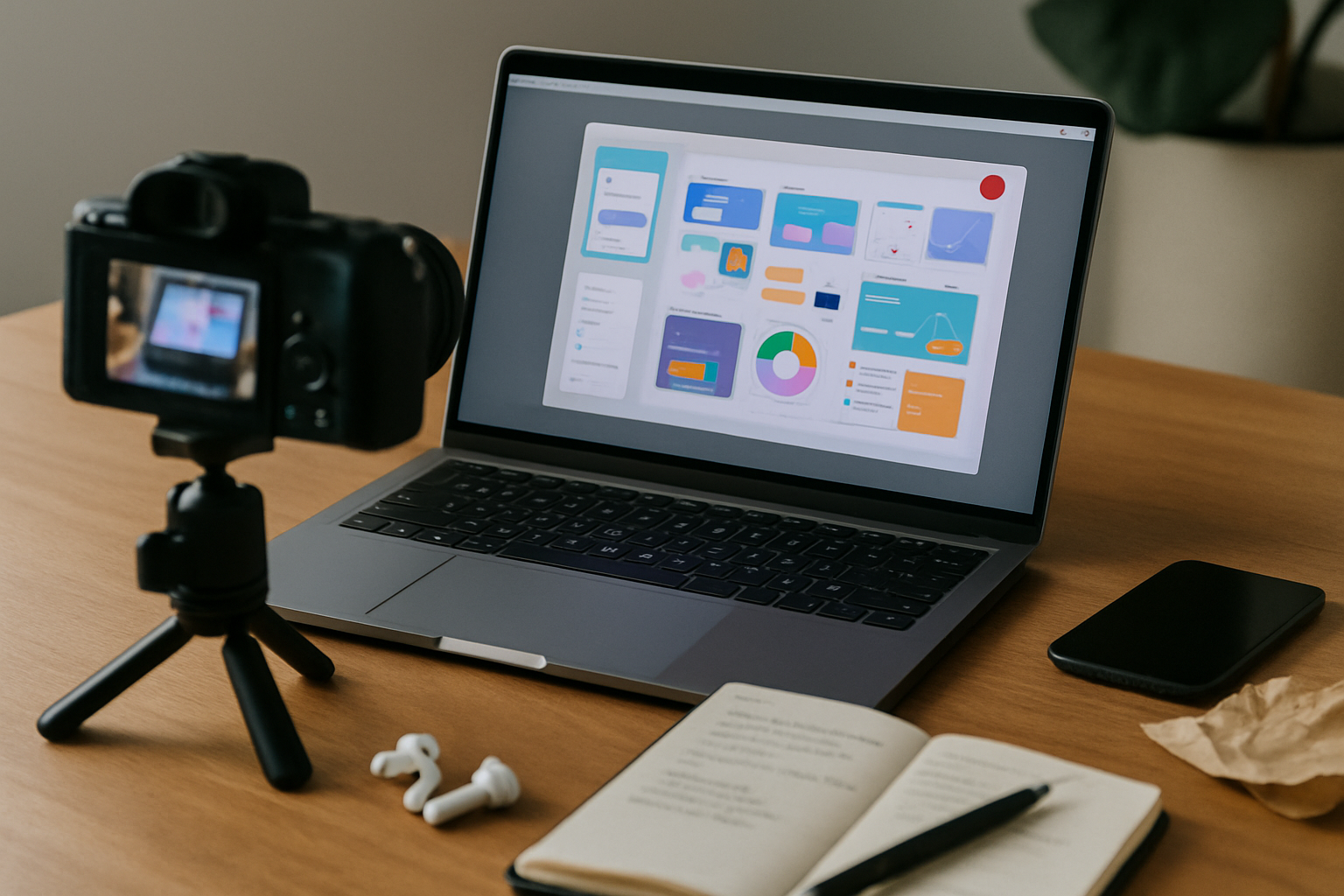
- Nu komt het moment van de waarheid. Open je script, start de opname, en haal diep adem. De eerste 10 seconden zetten de toon: introduceer jezelf kort (“Hoi, ik ben Anna, UX designer”) en vertel wat de kijker gaat zien (“In deze video laat ik zien hoe ik de onboarding-ervaring van app X heb herontworpen”).
- Navigeer langzaam door je prototype. Dit is geen race. Geef kijkers tijd om te zien wat je laat zien voordat je naar het volgende scherm springt. Een goede vuistregel: blijf 3 tot 5 seconden op elk scherm voordat je verdergaat, tenzij je iets specifieks demonstreert. Gebruik je cursor als aanwijzer om aandacht te vestigen op specifieke elementen: “Zie je hier hoe de call-to-action button meer contrast heeft gekregen? Dat kwam uit onze A/B test waarbij versie B 34% beter presteerde.”
- Vertel het verhaal achter je ontwerpkeuzes, niet alleen wat je hebt gemaakt. Slechte video: “Dit is het homescreen, dit is het menu, dit is de profielpagina.” Goede video: “Gebruikers gaven in interviews aan dat ze de belangrijkste functie niet konden vinden op het oude homescreen. Daarom heb ik deze prominent bovenaan geplaatst, met een contrasterende kleur die de aandacht trekt zonder agressief te zijn.” Je laat zien dat je niet alleen mooie schermen ontwerpt, maar problemen oplost met data en gebruikersinzicht.
- Maak je geen zorgen over kleine foutjes. Als je struikelt over een woord of “uhm” zegt, ga je gewoon verder. Perfectie is niet het doel, authenticiteit wel. Mocht je echt vastlopen of een belangrijke zin verprutsen, pauzeer je de opname, neem een slok water, en start je opnieuw vanaf dat punt. De meeste screencast-software laat je knippen en plakken tijdens de bewerking. Bij Vidora Studio merken we dat video’s met kleine imperfecties vaak authentieker en menselijker overkomen dan gepolijste, steriele presentaties. Je solliciteert als designer, niet als professionele voice-over artiest.
De beste gratis screencast software om je werk vast te leggen
De juiste software kan het verschil maken tussen een frustrerende opname-sessie vol crashes en een soepele workflow waarbij je je focust op je verhaal. Gelukkig zijn er in 2026 uitstekende gratis screencast software opties beschikbaar die weinig tot niets onderdoen voor betaalde alternatieven. Laten we de drie beste bekijken, elk met hun eigen sterke punten.
OBS Studio staat bovenaan voor designers die volledige controle willen. Deze gratis screencast software is favoriet onder streamers en content creators, en dat is geen toeval. Je kunt meerdere scènes instellen (bijvoorbeeld één voor je portfolio-website, één voor Figma, één voor presentatie-slides) en naadloos tussen deze scènes schakelen met sneltoetsen. De audio-mixer laat je verschillende geluidsbronnen afzonderlijk regelen. Wil je achtergrondmuziek toevoegen tijdens de opname? Geen probleem. Moet je desktop-audio opnemen samen met je microfoon? Ook dat kan.
Het grootste voordeel: geen beperkingen. Geen watermerk, geen tijdslimiet, geen verplichte accounts. Je installeert het, configureert je instellingen één keer, en bent klaar. OBS Studio biedt uitgebreide documentatie en YouTube zit vol met tutorials. De leercurve is steiler dan bij simpelere tools, maar investeer je een uurtje in het leren van de basis, dan heb je een professionele setup die jaren meegaat. Voor UI UX portfolio maken waarbij je langere, gepolijste presentaties wilt produceren, is dit de beste keuze.
Loom zit aan de andere kant van het spectrum: supersimpel en razendsnel. Je installeert de browser-extensie of desktop-app, klikt op de opnameknop, en binnen seconden ben je aan het opnemen. De interface is zo intuïtief dat je geen tutorial nodig hebt. Loom laat je kiezen: alleen scherm, alleen camera, of beide tegelijk (waarbij je gezicht in een kleine cirkel in de hoek verschijnt). Die laatste optie is geweldig als je een portfolio video maken met een persoonlijke connectie.
Het grootste voordeel van Loom is het delen. Zodra je opname klaar is, krijg je automatisch een deelbare link. Geen gedoe met exporteren, uploaden naar YouTube, en wachten op verwerking. Je plakt de link in je sollicitatie-email en de recruiter kan direct kijken. Loom host de video’s voor je en biedt zelfs analytics: je ziet wie je video heeft bekeken en voor hoelang. Het nadeel? De gratis versie beperkt je tot 25 video’s en 5 minuten per video. Voor een compact portfolio met 3 korte case studies van elk 4 minuten is dat prima, maar voor langere content kom je tegen limieten aan.
ScreenPal (voorheen Screencast-O-Matic) biedt een middenweg. Het is gebruiksvriendelijker dan OBS maar krachtiger dan Loom. De gratis versie laat je tot 15 minuten opnemen, wat voldoende is voor de meeste portfolio case studies. De ingebouwde editor is handig: je kunt direct na de opname knippen, tekst toevoegen, en zoom-effecten plaatsen om details te benadrukken. Dat laatste is vooral nuttig voor UI-designers die kleine interacties of subtiele design-details willen highlighten als ze een portfolio video maken.
ScreenPal werkt zowel als webapplicatie als desktop-programma. De webversie is handig als je op verschillende computers werkt of geen software wilt installeren. Het platform slaat je opnames op in de cloud, dus je kunt later terugkomen om verder te bewerken. Het nadeel: de gratis versie plaatst een klein watermerk in de hoek. Voor sommige designers is dat acceptabel, anderen vinden het onprofessioneel. Wil je het watermerk weg, dan kost de betaalde versie ongeveer €1,65 per maand (bij jaarabonnement), wat nog steeds betaalbaar is.
Welke moet je kiezen? Als je weinig ervaring hebt met video en vooral snel iets wilt opnemen voor een sollicitatie volgende week, start met Loom. Wil je meer controle en plan je meerdere portfolio video’s te maken, investeer dan het extra uur om OBS Studio te leren. Zit je ertussenin en wil je basis editing-mogelijkheden zonder te veel complexiteit, dan is ScreenPal een solide keuze. Geen van deze gratis screencast software opties is “fout” – het hangt af van je comfort level met technologie en hoeveel tijd je wilt investeren in het leren van de tool versus het maken van content.
Vergelijking van de 3 beste gratis screencast-tools voor UI/UX portfolio’s
| Criterium | Loom | ScreenPal | OBS Studio |
|---|---|---|---|
| Gebruiksgemak | 5/5 Zeer eenvoudig, werkt direct in browser | 4/5 Intuïtieve interface, snel te leren | 2/5 Steilere leercurve, 1-2 uur insteltijd |
| Webcam + scherm tegelijk | Ja, met camera bubble | Ja | Ja, volledig aanpasbaar |
| Beperkingen gratis versie | Max. 5 minuten per video, Loom watermerk | Max. 15 minuten, mogelijk watermerk | Geen beperkingen, volledig gratis |
| Editing mogelijkheden | Basis (knippen, tekst) | Goed (knippen, zoom, annotaties) | Geen ingebouwde editor, export naar externe tool |
| Scènes & audio-mixing | Nee Niet beschikbaar | Let op: Beperkt | Ja Professioneel niveau, meerdere scènes |
| Delen & hosting | Direct deelbare link, cloud hosting | Link of download | Lokaal bestand, zelf uploaden |
| Best voor | Snelle walkthrough, beginners | Korte case study clips met basis editing | Lange, professionele portfolio presentaties |
| Website | loom.com/screen-recorder | screenpal.com | obsproject.com |
Klaar om je UI UX Portfolio te Maken met Video?
Een sterk UI UX portfolio maken draait om het tonen van je ontwerpproces, niet alleen het eindresultaat. Door je case studies te filmen met gratis software zoals OBS Studio of DaVinci Resolve, geef je recruiters en opdrachtgevers precies wat ze zoeken: inzicht in hoe jij problemen aanpakt en beslissingen neemt. Je hebt nu een duidelijk stappenplan om je scherm op te nemen, je verhaal te structureren en professioneel te monteren zonder budget.
Begin met één case study die je het beste werk laat zien. Film je scherm terwijl je door je Figma-prototypes navigeert, voeg voice-over toe die je ontwerpkeuzes uitlegt, en monteer het tot een compacte video van 3-5 minuten. De eerste poging voelt misschien onwennig, maar elke video die je maakt verbetert je presentatievaardigheden én je portfolio. In 2026 verwachten bedrijven dat designers hun werk kunnen uitleggen en verdedigen, en video is daar het perfecte medium voor wanneer je een UI UX portfolio maken wilt dat echt impact heeft.
Wil je verder gaan dan de basis? Bij Vidora Studio helpen we designers hun case studies om te zetten in content die echt opvalt. We snappen hoe belangrijk authentieke verhalen zijn in je portfolio, en we combineren creatieve montage met sound design die je werk laat spreken. Succes met filmen, en laat je ontwerpproces zien zoals het werkelijk is.
Veelgestelde Vragen (FAQ)
Wat als ik camera schuw ben?
Het is volkomen normaal om zenuwachtig te zijn voor de camera. Je hoeft je gezicht niet per se in beeld te brengen; een goede voice-over gecombineerd met een heldere schermopname van je UI/UX portfolio is vaak al krachtig genoeg. Focus op het vertellen van het verhaal achter je design als je een portfolio video maken.
Hoe groot mag het videobestand zijn?
Voor het delen via e-mail of portfolio websites is het aan te raden je video te comprimeren of te hosten op platforms zoals YouTube, Vimeo of Loom. Als je het bestand direct uploadt, probeer het dan onder de 100MB te houden voor snelle laadtijden, of gebruik een deellink.
Welke gratis screencast software is het beste voor beginners?
Voor absolute beginners is Loom een uitstekende keuze vanwege het gebruiksgemak en de directe deellinks. Wil je iets meer bewerkingsmogelijkheden zonder een steile leercurve, dan is ScreenPal een goed alternatief voor het UI UX portfolio maken.
Related Posts
Video Vertalen AI: Bereik een Miljoenenpubliek in 2026
Ontdek hoe je met video vertalen AI in 2026 moeiteloos een wereldwijd publiek…
Funda Video Tips: Verkoop je Huis Sneller in 2026
Ontdek hoe je met slimme Funda video tips de aandacht van woningzoekers direct…
Funda Video Maken: 3 Fouten Waardoor Kijkers Afhaken
Ontdek hoe je een effectieve funda video maken kunt in 2026 door drie cruciale…