Je UI UX Portfolio naar een Hoger Niveau: Case Studies Filmen met je iPhone
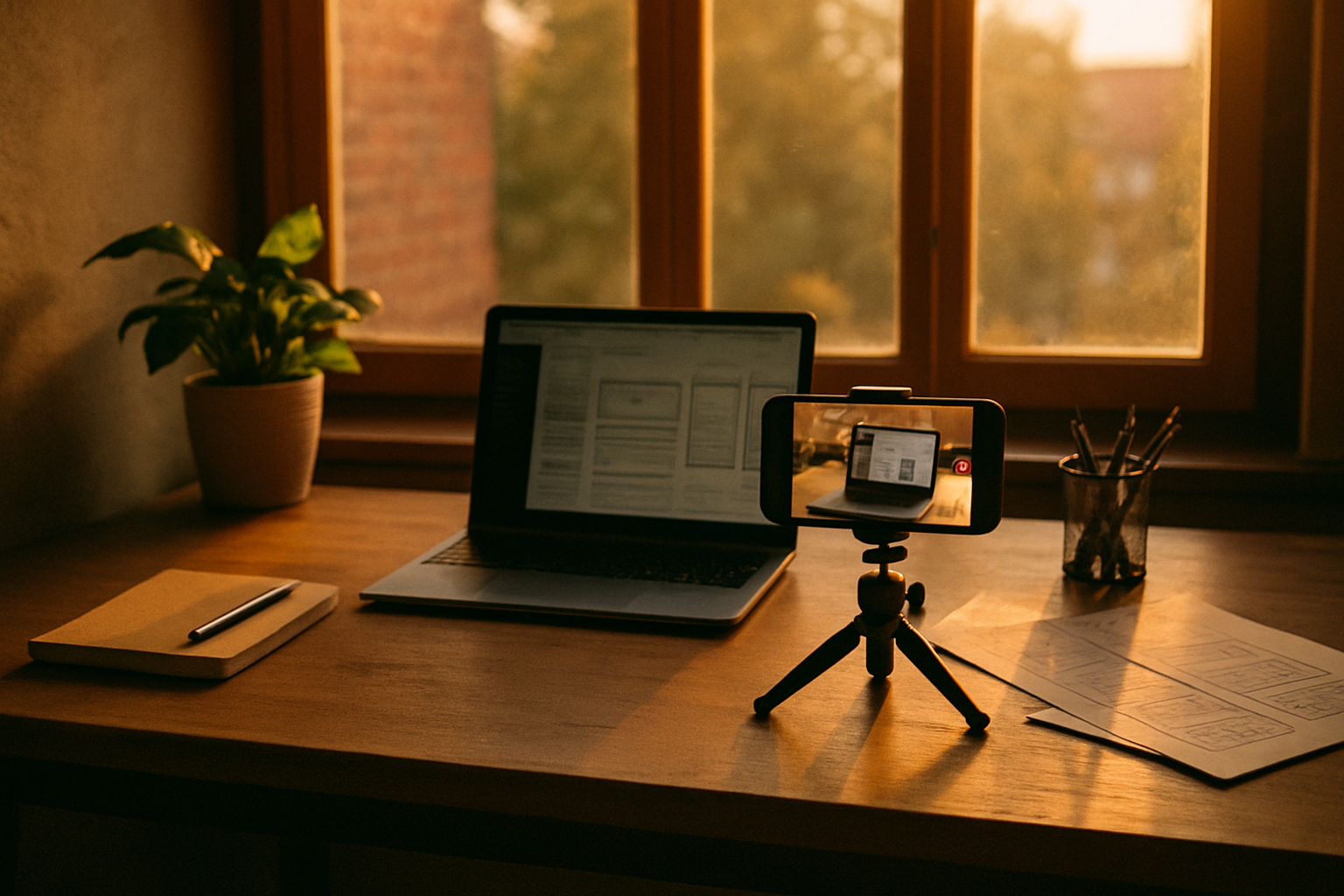
Je UI UX portfolio wordt sterker wanneer je case studies toont met video – en je hoeft geen dure camera te gebruiken. Met je iPhone film je schermen, prototypes en je eigen uitleg in een paar uur, en dat levert precies het dynamische, scanbare format op waar recruiters in 2026 naar zoeken. Video laat je ontwerpproces sneller zien dan een lange tekstpagina, en je kunt schermopnames, voice-over en korte interviews combineren tot een compacte case study van 1 tot 3 minuten.
Veel UX-designers twijfelen of hun telefoonfilmpjes professioneel genoeg zijn, maar moderne iPhones filmen in 4K en iOS heeft ingebouwde schermopname – ideaal voor het vastleggen van Figma-prototypes en mobiele flows. Het gaat niet om filmische perfectie; hiring managers willen zien hoe je van probleem naar oplossing komt, welke onderzoeksdata je verzamelde en welke impact je design had. Een heldere UX case study opbouw met korte video-segmenten houdt hun aandacht beter vast dan paragrafen tekst.
In deze gids leer je de complete workflow: van het kiezen van de juiste iPhone camera instellingen voor het filmen van schermen tot het structureren van je case study volgens bewezen formules. Je leert hoe film je een telefoonscherm zonder flikkering, hoe je talking-head-shots opneemt met daglicht en hoe je alles monteert tot een strak UI UX portfolio item. Aan het einde heb je een praktisch stappenplan om je eigen projecten om te zetten in video’s die écht laten zien wat jij als designer kunt.
Table of Contents
Waarom statische screenshots niet meer genoeg zijn voor een modern UI UX portfolio
De manier waarop recruiters en hiring managers naar portfolios kijken is drastisch veranderd. Waar een paar jaar geleden een verzameling mooie UI-schermen voldoende was, scrollen ze nu in gemiddeld 8 seconden door je UI UX portfolio op hun telefoon. Een statisch beeld van je eindproduct vertelt niet het verhaal dat ze willen horen: hoe je denkt, hoe je problemen aanpakt, en of je impact kunt maken.
Video lost dit probleem op een natuurlijke manier op. Een korte UX case study van 90 seconden laat je onderzoeksproces, iteraties en testresultaten zien zonder dat iemand door lange tekstblokken hoeft te scrollen. Je kunt schermopnames van je prototype combineren met fragmenten waarin je je ontwerpkeuzes toelicht. Dit format werkt perfect op LinkedIn, Behance en je eigen portfolio-site, precies waar je potentiële werkgevers je vinden.
Het gaat niet om hoogstaande cinematografie bij iPhone video maken. UX-experts benadrukken dat de structuur “Hook → Process → Outcome” essentieel is: pak direct aandacht met je beste werk, laat je werkwijze zien, en sluit af met meetbare resultaten. Deze aanpak werkt zelfs beter in video dan in tekst, omdat je binnen enkele seconden visueel kunt tonen wat anders alinea’s uitleg zou kosten.
Veel designers maken de fout om alleen hun mooiste eindschermen te tonen. Recruiters zoeken echter naar bewijs dat je user research kunt doen, problemen kunt analyseren, en je ontwerpen kunt valideren. Video geeft je de ruimte om affinity maps, wireframes en testresultaten op een natuurlijke manier te integreren in je UI UX portfolio. Je hoeft niet te kiezen tussen “mooi portfolio” en “proces tonen” – met video krijg je beide.
De belangrijkste reden waarom video werkt voor je UX case study? Het is authentiek. Als je in 60 seconden vertelt hoe je een onboarding-flow hebt verbeterd en daarbij je Figma-schermen en testresultaten toont, krijg je een connectie die statische afbeeldingen nooit kunnen maken. Je laat niet alleen zien wat je hebt gemaakt, maar ook wie je bent als designer en hoe je communiceert over je werk.
De ultieme gids voor het filmen van je app demo met iPhone camera instellingen
De technische setup: 4K, framerates en exposure lock voor je UI UX portfolio
Je iPhone heeft waarschijnlijk betere videocapaciteiten dan je denkt voor iPhone video maken. Open de Camera-app, ga naar je instellingen en kies voor 4K-opname op 30fps. Deze combinatie geeft je genoeg detail om later in te zoomen op specifieke UI-elementen zonder kwaliteitsverlies, terwijl 30fps een natuurlijke, professionele uitstraling heeft die perfect past bij portfolio-content.
Framerate is belangrijker dan de meeste designers beseffen. Vermijd 60fps tenzij je slow-motion effecten wilt – het ziet er te “vloeiend” uit voor serieuze case study-presentaties. 24fps is de filmische standaard, maar kan op telefoons soms stroef aanvoelen. 30fps is de sweet spot voor portfolio-video’s: professioneel genoeg voor je website, maar niet zo technisch dat het afleidt van je content.
De grootste fout die beginners maken? Automatische belichting laten aanstaan tijdens opname. Als je telefoon van een licht scherm naar een donker menu beweegt, gaat je camera constant aanpassen, wat er onprofessioneel uitziet. Tik op je scherm om de exposure te locken voordat je op record drukt. Dit ene trucje maakt het verschil tussen amateur-opnames en professioneel uitziende demo’s.
Exposure lock werkt simpel: tik op het gedeelte van je beeld dat correct belicht moet zijn (meestal je telefoonscherm of je gezicht), houd vast tot je “AE/AF Lock” ziet, en start dan je opname. Apple’s officiële gids legt uit hoe je dit combineert met handmatige focus voor nog betere resultaten. Voor UI-demo’s wil je meestal focussen op het scherm zelf, niet op je handen eromheen.
Test altijd een korte proefopname van 10 seconden voordat je je volledige demo filmt bij iPhone video maken. Controleer of je scherm scherp is, of de belichting stabiel blijft, en of je geen onbedoelde reflecties hebt. Deze 30 seconden voorbereidingstijd bespaart je later uren frustratie tijdens het editen.
Belichting en stabiliteit voor een professionele uitstraling
Natuurlijk licht is je beste vriend. Ga voor een raam zitten met het licht op je gezicht of je werkplek, nooit met het raam achter je. Een bewolkte dag geeft eigenlijk het mooiste, meest gelijkmatige licht – felle zon creëert harde schaduwen die afleiden van je content. Als je ‘s avonds filmt, gebruik dan twee bureaulampen aan weerszijden van je camera in plaats van één sterke lichtbron.
Voor talking head-shots (waar jij je werk toelicht) is de positie van je licht cruciaal bij iPhone video maken. Plaats je iPhone op ooghoogte op een statief of stapel boeken, en zorg dat je gezicht gelijkmatig belicht is zonder harde schaduwen onder je neus of kin. De simpelste setup: zit tegenover een groot raam, met je camera tussen jou en het raam in. Dit geeft je die zachte, professionele uitstraling die je in bedrijfsvideo’s ziet.
Stabiliteit is niet-onderhandelbaar. Je handen trillen altijd een beetje, zelfs als je denkt dat je stil staat. Een simpel telefoonstatief van €15 lost dit op, of improviseer met een stapel boeken en een telefoonhouder. Voor schermopnames waarbij je je telefoon vasthoudt, leun dan met je ellebogen op een tafel – dit absorbeert 80% van je natuurlijke beweging.
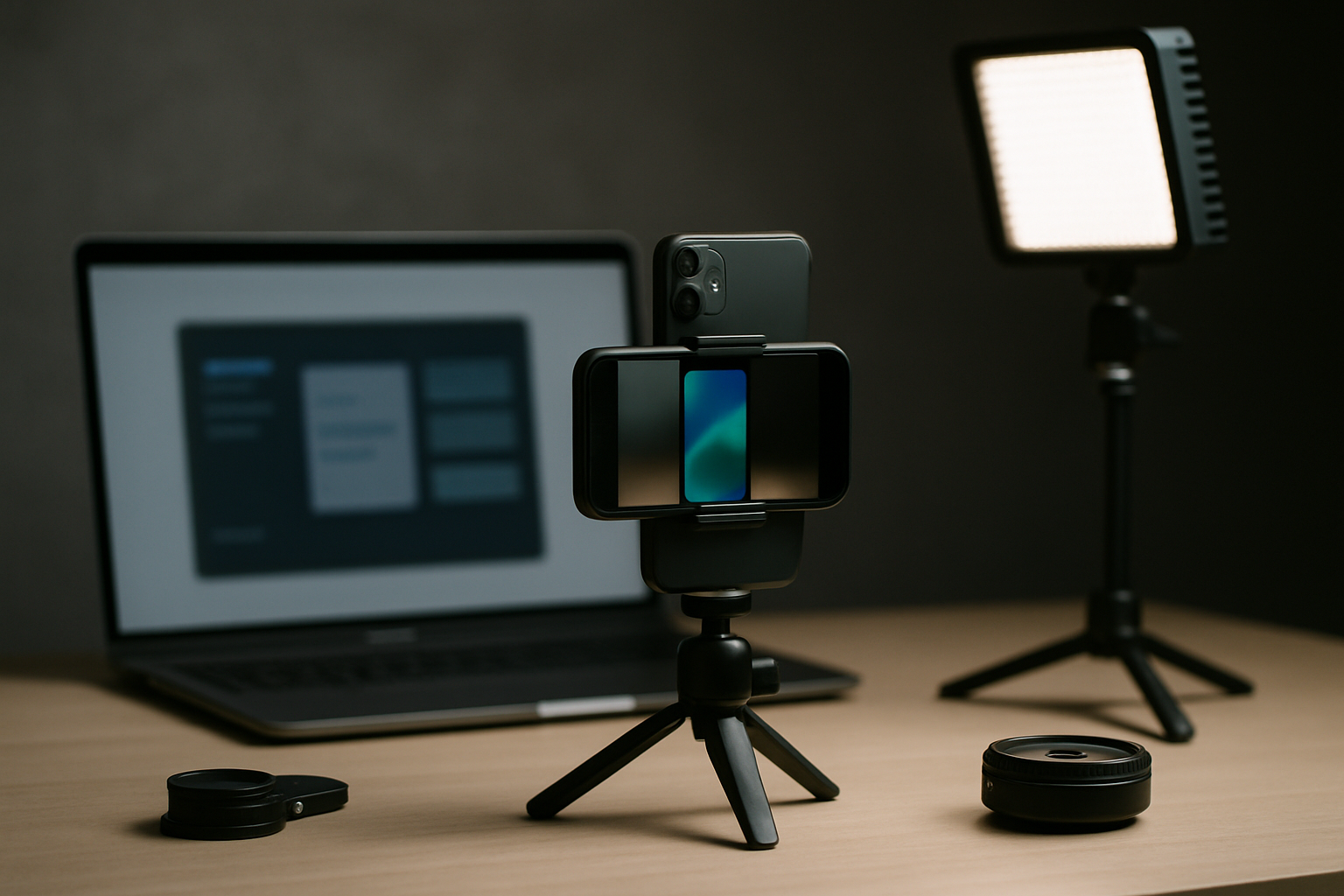
Als je app-interacties filmt, gebruik dan een tweede telefoon of camera om je demo-telefoon te filmen. Leg je demo-telefoon plat op een tafel met een donkere ondergrond, en film recht van bovenaf. Deze vogelperspectief-setup elimineert reflecties en geeft een heldere, professionele opname van je interface. Zorg dat je schaduw niet over het scherm valt door je lichtbron aan de zijkant te plaatseren.
De meeste professionals gebruiken geen dure apparatuur. Ze gebruiken consistent licht, een stabiele camera-positie, en nemen de tijd om hun setup te testen. Film drie korte testclips met verschillende lichtposities, bekijk ze op een groter scherm, en kies de setup die je UI het scherpst en meest kleurnauwkeurig weergeeft.
Interactie vastleggen: Hoe film je een telefoonscherm zonder reflectie
Reflecties zijn de grootste vijand van goede app-demo’s. Het probleem zit hem in de hoek waaronder je filmt. Als je recht van voren filmt, zie je jezelf, je camera en je lampen weerspiegeld in het scherm. De oplossing is simpel: film vanuit een lichte hoek (ongeveer 15-20 graden), net genoeg om reflecties te vermijden maar niet zo scheef dat je UI vervormd lijkt, en stem je sluitertijd af op je framerate (bijvoorbeeld 1/60e seconde bij 30fps in plaats van 24fps) om flikkering van het scherm te voorkomen.
Voor de beste resultaten, verminder de helderheid van je demo-telefoon naar 70-80% in plaats van maximaal. Dit klinkt contra-intuïtief, maar een te helder scherm creëert meer reflectie en overbelichting in je opname. Bij 75% helderheid blijft je UI perfect leesbaar in de video, terwijl reflecties dramatisch afnemen. Test dit zelf – het verschil is enorm.
Als je schermopnames maakt binnen iOS zelf, gebruik dan de ingebouwde screen recording functie. Veeg naar beneden in het Bedieningspaneel, tik op de opname-knop, en wacht drie seconden voordat je je demo start. Dit geeft je kristalheldere opnames van je prototype zonder enige reflectie of kwaliteitsverlies. Voor Figma-prototypes is dit de superieure methode.
Wanneer gebruik je dan fysieke telefoon-opnames bij iPhone video maken? Als je micro-interacties wilt laten zien: hoe iemands duim over het scherm veegt, hoe haptic feedback aanvoelt, of hoe je app reageert op fysieke knoppen. Deze menselijke touch maakt je demo authentieker. Film deze shots met je telefoon plat op een donkere ondergrond, goed belicht van opzij, en gebruik een tweede telefoon of camera recht van bovenaf.
Een professionele tip: gebruik een matte screen protector op je demo-telefoon. Deze vermindert reflecties met 60-70% vergeleken met een glossy scherm, en kost maar een paar euro. Voor portfolio-opnames is dit een van de beste investeringen die je kunt doen. Combineer dit met de juiste filmhoek en belichting, en je reflectie-problemen zijn verleden tijd.
Van ruwe beelden naar een overtuigende UX case study opbouw
De structuur van je UX case study bepaalt of recruiters hem helemaal uitkijken of na 15 seconden wegklikken. Begin altijd met je sterkste visuele materiaal – je beste schermen, een grid van je belangrijkste interfaces, of een korte animatie van je eindproduct. De eerste 10 seconden zijn je enige kans om te bewijzen dat deze case study de moeite waard is.
Succesvolle UX-portfolios volgen een voorspelbare UX case study structuur: context en probleem (15 seconden), je proces (60-90 seconden), en resultaat met impact (20 seconden). Binnen die 90 seconden proces toon je snel je research, ideation, design en testing. Niet als aparte hoofdstukken, maar als een vloeiend verhaal met visuele overgangen tussen elke fase.
Het geheim van een sterke UX case study zit in de balans tussen tonen en vertellen. Als je zegt “Ik deed vijf user interviews”, toon dan 3 seconden van je affinity map of interview notes. Als je je wireframes bespreekt, laat ze dan als scroll-animatie voorbijkomen terwijl je voice-over uitlegt waarom je voor deze flow koos. Elke bewering krijgt direct visueel bewijs – dit is wat video zo krachtig maakt voor UX case studies.
Recruiters willen drie dingen zien in je UX case study: kun je problemen analyseren, kun je je proces articuleren, en kun je impact meten. Structureer je video daaromheen. Open met het probleem (“Onboarding completion was 40%, gebruikers begrepen de waarde niet”), toon je aanpak in duidelijke stappen, en sluit af met concrete resultaten (“+22% completion na A/B test” of quotes van gebruikers). Kwantitatieve data is goud, maar kwalitatieve feedback werkt ook.
De grootste fout bij iPhone video maken? Te veel willen vertellen. Een case study van 3 minuten is te lang – niemand kijkt hem helemaal. Richt op 90 seconden tot 2 minuten maximum. Kies één kernprobleem dat je hebt opgelost, laat de belangrijkste stappen van je proces zien, en eindig met je sterkste resultaat. Bewaar de details voor je volledige portfolio-pagina onder de video, voor wie dieper wil duiken.
Edit je UX case study in lagen: eerst je voice-over of talking head (knip alle “ehm” en pauzes eruit), dan je schermopnames en b-roll precies op de momenten dat je ze noemt, en tot slot subtiele tekst-overlays voor belangrijke punten zoals “5 usability tests → 3 major issues → redesign”. Gebruik gratis tools zoals iMovie of CapCut – je hebt geen dure software nodig voor professionele resultaten. Het gaat om je verhaal, niet om je editing skills.
Consistentie tussen je UX case study-video’s is cruciaal. Gebruik dezelfde typografie, kleuren en opening-structuur voor al je projecten. Dit geeft je portfolio een professionele, coherente uitstraling. Maak een simpel template: titelscherm met projectnaam en je rol, dan direct je beste scherm, gevolgd door je gestructureerde verhaal. Deze herhaling maakt het makkelijker voor recruiters om snel door je werk te navigeren en te vergelijken.
Sluit elke video af met een duidelijke next step: “Bekijk het volledige interactieve prototype op mijn website” of “Lees de gedetailleerde case study met alle research data”. Geef je naam, rol en contactlink. Deze 5 seconden outro transformeert passieve kijkers in actieve leads. Voor freelancers en designers die hun volgende stap zoeken, is dit het moment waarop interesse omslaat in een gesprek.
Bij Vidora Studio begrijpen we dat niet elke designer tijd heeft om video-editing te leren naast hun design werk. We hebben workflows ontwikkeld die specifiek zijn afgestemd op het omzetten van je Figma-bestanden, prototypes en research-materiaal naar gepolijste UI UX portfolio video’s. Onze aanpak combineert jouw design-expertise met onze video-kennis, zodat je case studies er professioneel uitzien zonder dat je weken in editing software hoeft te investeren. We werken snel, begrijpen de UX-taal, en leveren video’s die daadwerkelijk interviews opleveren.
Opname-checklist: Wat je nodig hebt voor elke opnamesoort
| Opnamesoort | Apparatuur | Instellingen | Praktische tips |
|---|---|---|---|
| Talking head (jij in beeld) | iPhone op statief + phone clamp, optioneel: lav-mic (Boya BY-M1 / RØDE Lavalier Go) | 4K 24/30fps, landscape, natuurlijk licht | Ga tegenover raam zitten, zachte meubels voor minder echo, geen backlight |
| Screen recordings (iPhone) | iPhone met iOS Screen Recording | Activeer via Control Center → Screen Recording | Demo je prototype in rustige omgeving, houd clips kort (5-20 sec) – perfect voor iPhone video maken |
| Screen recordings (Desktop) | QuickTime (Mac) of OBS Studio (gratis) | 1080p of hoger, 30fps | Film korte snippets van Figma, research artefacts, usability tests |
| B-roll (handen, schetsen, post-its) | iPhone, zelfde statief setup | Zelfde belichting en oriëntatie als talking head | Houd clips 3-5 sec, film meerdere takes voor variatie |
| Audio | Lav-mic (ideaal) of ingebouwde iPhone-mic | Stille ruimte, dicht bij telefoon | Test geluidsniveau vooraf, vermijd echo met zachte materialen |
Je Portfolio is Klaar voor 2026
Je UI UX portfolio met iPhone case studies werkt in 2026 omdat het laat zien hoe je werkt, niet alleen wat je hebt gemaakt. Recruiters en klanten zoeken naar designers die praktisch denken en snel kunnen schakelen. Met je telefoon vastleggen hoe je van schets naar prototype komt, hoe je gebruikerstests uitvoert of hoe je design beslissingen neemt – dat geeft context die statische screenshots nooit kunnen bieden.
De stappen voor iPhone video maken zijn simpel: gebruik je iPhone 15 Pro of nieuwer in 4K, houd je shots stabiel met je ellebogen tegen je lichaam, en film in korte clips van 5-10 seconden. Monteer alles samen tot case studies van 60-90 seconden per project. Voeg ondertitels toe, want 85% van de video’s wordt zonder geluid bekeken. Geen dure camera’s of complexe software nodig – gewoon jouw proces eerlijk laten zien.
Portfoliotrends verschuiven snel. Wat vorig jaar werkte voelt nu al gedateerd aan. Video case studies blijven relevant omdat ze aanpassen aan hoe mensen content consumeren: snel, visueel en op mobiel. Begin met één project deze week. Film je volgende design sprint of gebruikerstest. Vidora Studio helpt designers en studios die hun portfolio willen versterken met video content die echt impact maakt.
Jouw proces is je sterkste verhaal. Tijd om het te laten zien.
Veelgestelde Vragen (FAQ)
Waarom is video belangrijk voor een modern UI UX portfolio?
Video laat je ontwerpproces, iteraties en testresultaten sneller zien dan lange tekstpagina’s in een UX case study. Het toont hoe je van probleem naar oplossing komt en houdt de aandacht van recruiters beter vast, aangezien zij vaak in gemiddeld 8 seconden door een portfolio scrollen.
Welke iPhone camera instellingen zijn het best voor het filmen van een app demo?
Gebruik 4K-opname op 30fps voor een natuurlijke, professionele uitstraling bij iPhone video maken. Vergeet niet de exposure lock (AE/AF Lock) te gebruiken door op je scherm te tikken en vast te houden, om automatische belichtingswisselingen tijdens het filmen te voorkomen.
Hoe film je een telefoonscherm zonder reflectie of flikkering?
Film vanuit een lichte hoek (15-20 graden), verlaag de helderheid van de demo-telefoon naar 70-80%, en gebruik een matte screen protector. Stem ook je sluitertijd af op je framerate (bijvoorbeeld 1/60e seconde bij 30fps) om flikkering van het scherm te voorkomen.

Related Posts
Video Vertalen AI: Bereik een Miljoenenpubliek in 2026
Ontdek hoe je met video vertalen AI in 2026 moeiteloos een wereldwijd publiek…
Funda Video Tips: Verkoop je Huis Sneller in 2026
Ontdek hoe je met slimme Funda video tips de aandacht van woningzoekers direct…
Funda Video Maken: 3 Fouten Waardoor Kijkers Afhaken
Ontdek hoe je een effectieve funda video maken kunt in 2026 door drie cruciale…